
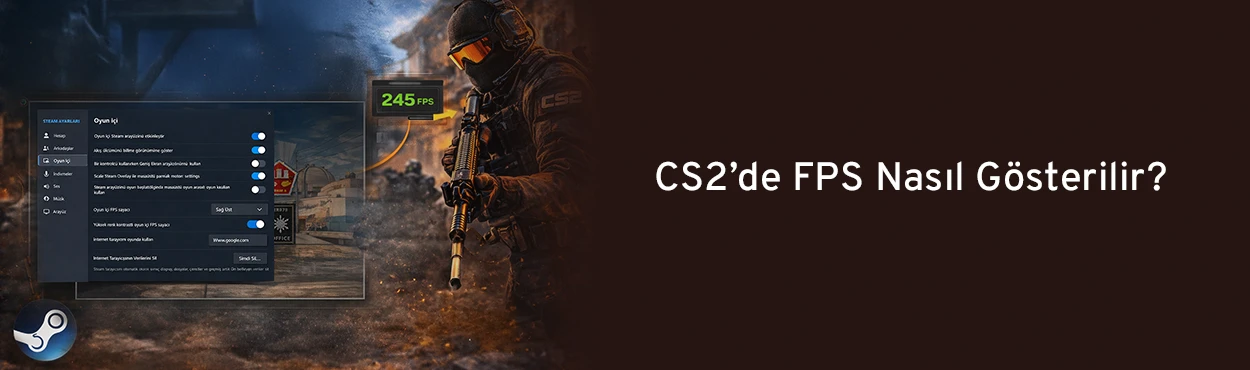
Counter-Strike 2 gibi rekabetçi bir FPS oyununda performans, doğrudan oyun deneyimini etkileyen en kritik faktörlerden biridir. Özellikle; saniyede gösterilen kare sayısı anlamına gelen FPS, akıcılık ve tepki süresi açısından büyük önem taşır. CS2’de FPS değerlerini kontrol etmek ve performansı optimize etmek, rakiplere karşı avantaj sağlamaya yardımcı olur. FPS değerleri, düşük olduğunda oyun takılmaları ve gecikmeler yaşanırken, yüksek olduğunda hareketler daha akıcı hale gelir. Peki, CS2 FPS gösterme işlemi nasıl yapılır? Bu yazıda CS2 FPS görme yöntemlerini, CS2 FPS gösterme komutu detaylarını inceleyeceğiz.
Counter-Strike 2 Oyununda FPS Önemi Nedir?
Bilgisayarın oyun sırasında saniyede kaç kareyi ekranda gösterdiğini ifade eden FPS değeri yüksek olduğunda oyun çok daha kesintisiz olur. CS2 gibi hızlı reflekslerin ve ani kararların kritik olduğu oyunlarda FPS, performansın temel göstergesi olur. Düşük FPS, takılmalar ve gecikmelere yol açar. Yüksek FPS değeri hem oyun içi hareketlerini hem de nişan alma hassasiyetini artırır. CS’de FPS görme işlemi, oyuncuların kendi sistemlerinin performansını test etmesini sağlar. Gerekirse CS2’de FPS gösterme ayarları optimize edilerek daha stabil bir oyun deneyimine ulaşılabilir. FPS değerini bilmek, oyun stratejilerini şekillendirmeye yardımcı olur.
CS2’de FPS Göstermenin Yolları
CS2’de FPS değerlerini görmek için kullanılabilecek farklı yöntemler bulunur. Bunların başında geliştirici konsolu, Net_graph komutu ve Steam’in yerleşik FPS sayacı gibi yöntemler gelir. Bunun yanı sıra başlatma seçenekleri veya HUD telemetry özelliği ile de FPS değerlerini kalıcı olarak ekranda tutabilir. Hangi yöntemi seçerseniz seçin, amaç her zaman oyun içi performansını gözlemleyip optimize etmektir. Bu sayede hem FPS hem de ping değerlerinizi kontrol altında tutabilirsiniz. CS 2 ekranda FPS gösterme yöntemleri şu şekilde açıklanabilir.
Geliştirici Konsolu Kullanarak FPS Gösterme
CS2’de FPS göstergesini açmanın en yaygın yolu geliştirici konsolunu kullanmak olarak bilinir. CS2 FPS gösterme konsol komutları şu şekilde yapılabilir:
● CS2’nin ayarlar menüsüne giderek, “Geliştirici Konsolunu Etkinleştir” seçeneği bulunur.
● Bu seçenek “Oyun” sekmesi altında yer alır. Etkinleştirmek için seçeneği “Evet” olarak değiştirmek gerekir.
● Oyundayken klavyedeki “é” veya “~” tuşuna basarak konsol açılır.
● Eğer, CS2 FPS gösterme kapatma işlemi için “cl_showFPS 0” komutu kullanılır.
Bu yöntem, özellikle hızlı ve basit bir şekilde FPS değerlerini görmek isteyen oyuncular için idealdir.
Net Graph Sayesinde FPS Gösterme
CS’den aşina olan oyuncular için Net Graph komutu, CS2’de de kullanılabilir. Net Graph, FPS’nin yanı sıra ping ve diğer ağ istatistiklerini de gösterir. Bu nedenle CS2 FPS ve ping gösterme kodu olarak sıkça tercih edilir. Bunun için ilk olarak konsolu açmak amacıyla “é” tuşuna basılır. Daha sonra “net_graph 1” komutu yazılarak “Enter” tuşuna basılır. Bu komut ekranın alt kısmında hem FPS hem de bağlantı bilgilerini gösterir. İsteğe bağlı olarak “net_graph 0” komutu ile kapatabilirsiniz. Net Graph, rekabetçi oyuncuların hem sistem performansını hem de ağ bağlantısını aynı anda takip edebilmesine yardımcı olur.
Steam Aracılığı ile FPS Gösterme
CS go 2 FPS gösterme için bir diğer yöntem de Steam’in yerleşik FPS sayacını kullanmak olarak öne çıkar. Bu yöntem, CS2’ye ek olarak Steam üzerinden oynadığınız tüm oyunlarda kullanılabilir. Stream aracılığı ile FPS gösterme işlemi şu şekilde yapılabilir:
● İlk olarak Steam’i açarak, sol üst köşedeki “Ayarlar” menüsüne girmeniz gerekir.
● Daha sonra “Oyun İçi” sekmesine gidilir.
● “Oyun İçi FPS Sayacı” seçeneğini bulunarak, aktif hale getirilir.
● Dileyen oyuncular sayacın daha belirgin olması için yüksek kontrast modunu açabilir.
Başlatma Seçeneklerini Kullanarak FPS Gösterme
Kalıcı bir FPS sayacı isteyen kullanıcılar Steam’in başlatma seçeneklerini kullanabilir. Bunun için izlenmesi gereken adımlar şu şekildedir:
● Steam’de CS2’ye sağ tıklayarak, “Özellikler” menüsüne girilmelidir.
● Böylece oyunu her başlattığınızda FPS sayacı otomatik olarak aktif olur. Bu yöntemi kullanmak, sürekli olarak konsol komutu girme gereksinimini ortadan kaldırır.
FPS ile HUD Telemetry Özelliğinin Kullanımı
CS2 oyununda yeni eklenen HUD telemetry özelliği, FPS ile birlikte bağlantı gecikmesi gibi diğer performans parametrelerini de ekrana yansıtmaya olanak tanır. Bu özellik, düşen FPS oranlarını ve gecikme problemlerini anlık olarak görmek için oldukça faydalıdır. HUD Telemetry özelliği, profesyonel oyuncular ve rekabetçi maçlarda performans analizi yapmak isteyenler için idealdir.
CS2 FPS Gösterme Komut ve Kodlarının Küçültülmesi
Bazı oyuncular, FPS sayacının ekranın bir kısmını kapatmasından rahatsız olur. Bu durumda CS2 FPS gösterme kodu küçültme yöntemleri kullanılabilir. Konsol komutlarıyla FPS ikonunun boyutunu ve konumunu değiştirmek mümkündür. Örneğin; “cl_showFPS 1” ile açtığınız sayacı daha küçük yapmak veya ekranın köşesine taşımak için ek komutlar bulunur. Bu sayede FPS değerini her zaman görebilir, ancak oyun ekranınızda engelleyici bir unsur oluşmasını önleyebilirsiniz. CS2 FPS gösterme açma yöntemi ile oyundaki hızını kontrol edebilirsiniz.
Oyun tutkunları için özel olarak tasarlanan Excalibur oyun bilgisayarları, üstün teknolojik özellikleri ile dikkat çeker. Siz de tüm oyunları kesintisiz şekilde oynayabilmek için Excalibur oyun bilgisayarı modellerini detaylı şekilde inceleyebilirsiniz.
Yorum yapabilmek için öncelikle yapmanız gerekmektedir.

