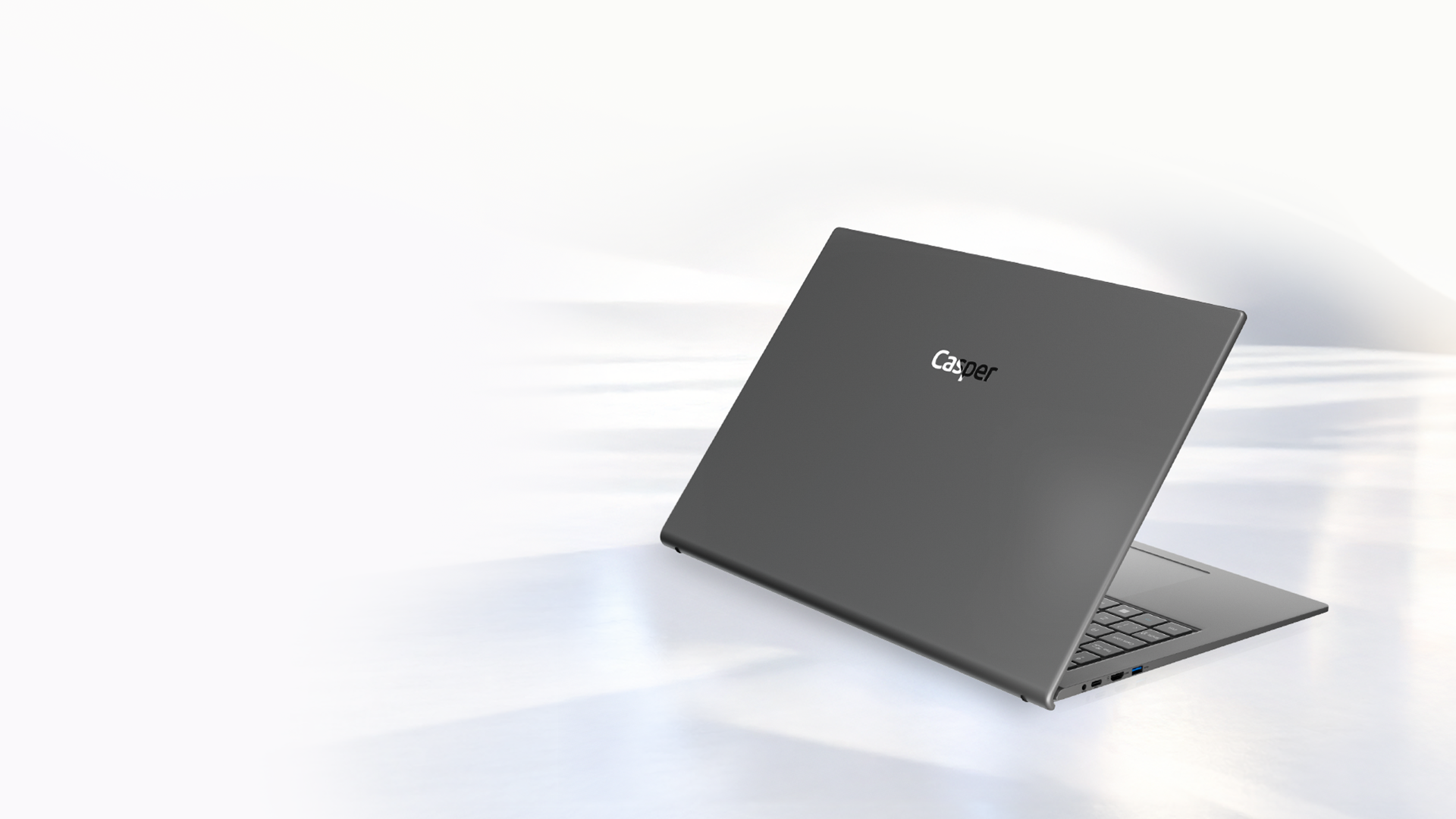
Casper Nirvana C100; internette araştırma yapmak, belge hazırlamak, e-postalarını takip etmek ve ders içeriklerini görüntülemek gibi temel ihtiyaçlara yönelik bir dizüstü bilgisayardır. Intel N100 işlemci, 4 GB LPDDR5 RAM ve 120 GB M.2 SSD içeren yapılandırması, günlük kullanım için bilgisayar arayanlara hitap eder. 15,6 inç FHD IPS ekranı, çalışma ve içerik izleme ihtiyaçlarını aynı cihazda bir araya getirir.
Casper Nirvana C100, Intel N100 işlemci ve dahili ekran kartıyla sunulur. Bu donanım yapısı; metin düzenleme, web sayfalarını görüntüleme ve video izleme gibi günlük işlemler için değerlendirilebilir. Modelin kullanım odağı temel bilgisayar işleridir. Birden fazla uygulamayla çalışırken işlemciyle birlikte 4 GB bellek kapasitesi de kullanım deneyimini etkiler; yazılım seçerken uygulamanın sistem gereksinimleri dikkate alınır.
Casper Nirvana C100, 15,6 inç FHD IPS ekran ve 250 nit parlaklık sunar. Ekranı; belgeleri inceleme, ders materyallerini görüntüleme ve film izleme gibi farklı günlük ihtiyaçlar için kullanılabilir. FHD çözünürlük ile IPS panelin bir arada sunulması, çalışma ve multimedya kullanımına yönelik bir görüntüleme yapısı oluşturur. 15,6 inç ekran boyutu, metin ve görselleri geniş bir fiziksel alanda takip etmeyi sağlar.
Casper Nirvana C100’de 4 GB LPDDR5 bellek bulunur ve modelin desteklediği en yüksek bellek kapasitesi 4 GB olarak belirtilir. Dolayısıyla daha yüksek RAM kapasitesine geçiş olanağı sunulduğu söylenemez. Bu bellek yapısı, temel uygulamalarla yürütülen günlük işler odağında değerlendirilir. Çok sayıda tarayıcı sekmesini veya birden fazla uygulamayı aynı anda kullanmayı planlayanlar için 4 GB kapasite, seçim aşamasında önemli bir ölçüttür.
Casper Nirvana C100, M.2 NVMe teknolojisini kullanan 120 GB SSD ile sunulur. Paylaşılan teknik özelliklerde SSD için 1.550 MB/sn okuma ve 550 MB/sn yazma hızı belirtilir. Depolama desteği bir adet olarak listelenir. Belgeler, uygulamalar ve kişisel dosyalar aynı depolama alanını kullanır; işletim sistemi ve kurulu yazılımlar da yer kapladığından kullanıcıya kalan boş alan toplam kapasiteden daha azdır.
Casper Nirvana C100, metalik gri renkli PC-ABS gövdeye sahiptir. Boyutları 359 × 238 × 18,5 mm, ağırlığı ise 1,6 kg olarak belirtilir. Bu ölçüler, cihazını ev, okul ve çalışma alanları arasında taşımak isteyen kullanıcılar için değerlendirme imkânı sunar. Chocolate/Slim tasarımlı Türkçe Q klavyesi, belge hazırlama ve yazışma gibi günlük işlerde kullanılan giriş düzenini tamamlar.
Casper Nirvana C100’de birer adet USB 3.2 Type-A, USB 2.0 Type-C, HDMI ve mikrofon portu bulunur. Cihaz ayrıca bir adet Kensington kilit yuvasına sahiptir. Kablosuz bağlantı tarafında 802.11ax ve Bluetooth 5.0 desteği sunulur. Bu bağlantılar, uyumlu çevre birimleriyle kullanım için farklı seçenekler sağlar. USB Type-C bağlantısı teknik listede USB 2.0 olarak tanımlanır.
Casper Nirvana C100, 1 MP HD 720p kamera ve her biri 1 W gücünde iki stereo hoparlörle sunulur. Dahili kamera, görüntülü görüşmelerde kullanılabilirken hoparlörler ders, video ve diğer sesli içeriklerin bilgisayar üzerinden dinlenmesini sağlar. Böylece günlük iletişim ve multimedya ihtiyaçları için kamera ile ses donanımı aynı cihazda bulunur. Görüşme deneyimi kullanılan uygulamaya ve internet bağlantısına da bağlıdır.
Casper Nirvana C100, iki hücreli, 37 Wh kapasiteli ve 5.000 mAh değerinde lityum iyon akıllı bataryaya sahiptir. Cihazın AC/DC adaptörü 36 W gücündedir; çıkış değerleri 12 V ve 3,0 A olarak belirtilir. Bu değerler batarya ve güç donanımını tanımlar. Tek şarjla kullanım süresi ise ekran parlaklığı, açık uygulamalar ve kullanım yoğunluğuna göre değişir.
| İşlemci | Intel® N100 İşlemci |
| İşletim Sistemi | Windows 11 Home Single Language ( Casper, Windows işletim sistemi tavsiye eder. Güvenli, güncellemeye açık ve stabil performans için. ) |
| Ekran Kartı | Dahili Ekran Kartı |
| RAM | 4GB LPDDR5 |
| Depolama | 120GB M.2 SSD (Okuma: 1550MB/s - Yazma: 550MB/s) |
| Ekran | 15.6" FHD IPS 45% 250NIT |
| Tasarım | Metalik Gri |
| Bellek Teknolojisi | LPDDR |
| Bellek Türü Desteği | LPDDR5 |
| Max. Bellek Desteği | 4GB |
| Bellek Destek sayısı | 1adet |
| Depolama Teknolojisi | M.2 NVMe |
| Depolama Destek sayısı | 1adet |
| Malzeme | PC-ABS |
| Boyutlar | 359*238* 18.5 mm |
| Ağırlık | 1.6kg |
| Renk | Metalik Gri |
| Klavye Tasarım | Chocolate/Slim Türkçe Q klavye |
| Batarya Hücre | 2cell |
| Batarya Güç | 37Whr |
| Batarya mAh | 5000mAh |
| Batarya Teknolojisi | Akıllı Batarya (Smart Battery) |
| Batarya Malzeme | Li-on |
| Adaptör Gücü | 36W |
| Adaptör Akım Değerleri | 12V 3.0A |
| Adaptör Tipi | AC/DC |
| Ses | 1W * 2 Stereo speaker |
| USB3.2 Type-A | 1adet |
| USB2.0 Type-C | 1adet |
| HDMI Portu | 1adet |
| Mikrofon Portu | 1adet |
| Kensignton Kilit | 1adet |
| Kamera Çözünürlük | 1MP HD 720p |
| Wireless Teknoloji | 802.11 ax |
| Bluetooth Versiyon | Bluetooth® 5.0 |
| Garanti Süresi | 24 |
"Windows Güncellemelerini durdurmanız tavsiye edilmez. Bilgisayarınız güncelleme almadığında bir çok sorunla karşılaşabilir. Bilgisayarınızın ''Windows Güncelleme Uyarısı'' yapmasını istemiyorsanız bu yönergeyi takip edebilirsiniz.
1. adım: Otomatik güncellemeleri kapatmak için ;Windows ve R tuşuna aynı anda basarak veya Başlat menüsünü açarak Çalıştır bölümüne geçiyoruz. Çalıştır bölümüne “services.msc” yazarak Hizmetler bölümünü açıyoruz.
2. adım: Açılan ekranda Hizmetler karşınıza çıkacak. Bu bölümde sayfayı aşağı doğru kaydırarak veya W tuşuna birkaç kez basarak Windows Update seçiyoruz.
3. adım: “Windows Update” seçeneğine farenin sağ tuşuna dokunup özelliklere tıklıyoruz.
4. adım: Karşımıza çıkan Özellikler penceresinde “Başlangıç Türü” seçeneğini “Devre Dışı” olarak ayarlıyor ve “Uygula” butonuna tıklıyoruz. Windows 10 otomatik güncelleme kapatma işlemini başarıyla tamamlanmış oluyor.
Etkinleştirme yapabilmeniz için, ekli yönergeleri takip etmelisiniz. Satın almış olduğunuz Office uygulaması cihazın Biosuna gömülüdür. Lütfen uyarıları dikkate alınız.
1. Etkinleştirmek için öncelikle Microsoft hesabı oluşturmanız gerekmektedir.
2. Outlook uzantılı bir hesap açılmasını öneririz.
3. Oluşturduğunuz Microsoft hesabınız (mail adresi ve şifresi) ile aşağıdaki link üzerinden adımları takip ederek etkinleştirebilirsiniz.
4. Microsoft hesabı oluşturulurken daha önce hiç kullanılmamış yeni bir hesap olması gerekmektedir. ( Microsoft hesabı dışında farklı bir hesap girilirse aktivasyon işlemi kilitlenir. ilk anda doğru Microsoft hesabını girmeniz gerekmektedir.)
5. Sorunsuz bir kurulum için ekli yönergeleri takip etmelisiniz.
6. Bildirim çubuğu üzerinde Office güncelleştirme uyarısı çıkıyor ise güncelleştirme yapıp tekrar denemelisiniz.
7. Sorun devam eder ise cihaza sıfırlama yapıp, aynı hesap ile tekrar denemenizi öneririz. https://www.microsoft.com/tr-tr/microsoft-365/microsoft-office?ocid=cmml7tr0rib&rtc=1 Not: Microsoft hesabınızı ve şifrenizi unutmamanız gerekmektedir. Hesap bilgilerini hatırlamamanız durumunda Şifremi unuttum adımlarını takip edebilir veya Microsoft ile iletişime geçebilirsiniz.
Kablolu Bağlantı Başlat Menüsü / Yazıcılar ve tarayıcılar/ Yazıcı ve Tarayıcı ekle/ İstenilen yazıcı listede yok ise ; El ile yapılan ayarlar Yerel Yazıcı Ekle- Var olan bağlantı noktası / Bağlantı noktası seçilir. Yazıcı sürücüsü yükle /Disketi var / sürücünün yolu seçilir yazıcı tanıtılmış olur. Kablosuz Bağlantı Ağ üzerinden paylaştırılmış bir yazıcıya bağlanmak isteniyor ise ; Başlat Menusu / Yazıcılar ve tarayıcılar / Yazıcı ve Tarayıcı ekle / İstediğim yazıcı listede yok / Paylaşılan yazıcı adıyla seç/ Gözat tıklanır paylaştırılmış yazıcı var ise eklenir.
Satın almış olduğunuz üründe orijinal Microsoft işletim sistemi lisansı bulunmaktadır ve ürün Casper garantisi altındadır. İşletim sistemine ait ürün anahtarını size veremiyoruz. Çünkü Korsan kullanımın engellenmesi amacıyla Microsoft tarafından izin verilmemektedir. Casper Microsoft’un iş ortağıdır ve Windows işletim sistemli ürünleri Microsoft’un kurallarına tabidir. Ürününüzde orijinal Microsoft işletim sistemi lisansı bulunduğundan nasıl emin olursunuz? - Üründeki işletim sistemini kaldırıp Microsoft'un https://www.microsoft.com/tr-tr/software-download/windows10 adresinden indirerek yeniden kurduğunuzda, dijital lisans anahtarınız biosa enjekte olduğu için, internet bağlantınızı yaptığınız anda bilgisayarınız etkinleşecektir. - İşletim sistemine ait ürün anahtarını görmek istiyorsanız Google üzerinden “Bios Key Öğrenme” yazarak bulacağınız 3ncü parti uygulamaları kullanabilirsiniz.
Windows 10 ve 11 işletim sistemli cihazlarda Boot ekranına giderek cihazda işletim sisteminin kurulu olup olmadığını görebiliriz. İşletim sistemi yoksa kurulması gerekmektedir. Kurulum destek için en yakın Casper teknik servise https://www.casper.com.tr/servis-noktalari link üzerinde ulaşabilirsiniz.
"Cihazınızda klavye kullanımı esnasında; klavye tuşları farklı karakterler oluşturuyorsa; Fn+NumLock tuşlarına basarak numlock özelliğini kapatabilirsiniz. Eğer Windows güncellemeleri sonrası problem yaşamaya başladıysanız; Güncelleştirme geçmişinde yüklenen sürücü güncelleştirmesini bulun. Aygıt yöneticisine giderek ilgili aygıt üzerindeki sürücüye geri dön seçeneği ile eski sürücüye dönülür. Bilgisayar yeniden başlatıldıktan sonra sorunun giderildiği görülür.
Ses kartı Driveri nin yüklü olup olmadığı kontrol edilir veya ses kartı sürücüsünün güncelleştirme alıp almadığı kontrol edilir. Driver yükledikten sonra veya güncelleştirme aldıktan sonra ürün yeniden başlatılarak ses fonksiyonları kontrol edilir.
Windows 10 ve windows 11 yüklü cihazlarda işletim sisteminin şifresinin unutulması durumunda cihazın işletim sisteminin yeniden yüklenmesi gerekmektedir.
X Serisi modelde boot ekranı için F12, biosa giriş için F2 tuşu kullanılır.
S Serisi modelde boot ekranı için F7, biosa giriş için ESC tuşu kullanılır.
F Serisi modelde boot ekranı için ESC, biosa giriş için F2 tuşu kullanılır.
Z Serisi modelde boot ekranı için F12, biosa giriş için F2 tuşu kullanılır.
Nevo Pro P40 boot ekranı için F12, biosa giriş için F2 tuşu kullanılır.
C370 modelde boot ekranı için F7, biosa giriş için F2 tuşu kullanılır.
C500-C550-C600- C650- Modelde boot listesi için F7, biosa giriş için ESC tuşu kullanılır.
Bilgisayarınız çeşitli sebeplerden dolayı resetleme problemi yaşayabilr. Bu sebepler donanımsal veya yazılımsal olabilir. a) Isınma problemleri yüzünden makine restart edebilir.Ürünün içerisinde yer alan CPU,GPU soğutucularının düzgün çalışmaması resetlemeye sebep olabilir. Üründeki soğutma işlemini gerçekleştiren fanların yetkili teknik servisler üzerinden temizlenmesi gerekebilir. b) Üründe takılı ram bozulmuş olabilir.Üründeki Ram teknik serviste değiştirilmesi gerekir. c)İşletim sisteminin zarar görmüş olabilir veya İşletim sistemine virüs bulaşmış olabilir.Üründe İşletim sistemini sıfırlama işlemi gerçekleştirilir.
Mavi ekran hataları donanım veya yazılım kaynaklı olabilir. Üründe sıfırlama işlemi yapılır. Sorun devam ediyor ise size en yakın teknik servise https://www.casper.com.tr/servis-noktalari link üzerinde ulaşabilirsiniz.
Cihazınızın harici disk sürücüsünü algıladığından emin olmak için Aygıt Yöneticisi’ni açınız. Aygıt Yöneticisi’nde “Disk Sürücüleri” bölümünde harici disk sürücünüzün göründüğünü kontrol ediniz.
Harici disk sürücünüzü bilgisayarınıza bağladıktan sonra, Aygıt Yöneticisi’nde herhangi bir ünlem işareti bulunmadığından emin olunuz. Eğer Aygıt Yöneticisi’nde herhangi bir sorun görünmüyorsa, harici disk sürücünüze virüs bulaşmış olabilir. Bu durumda, güncel bir antivirüs yazılımı kullanarak harici disk sürücünüzü taratmanız ve temizlemeniz gerekmektedir.
Ürün seri numaranızı müşteri hizmetlerimiz ile paylaşmanız durumunda gerekli desteği alabilirsiniz. Müşteri hizmetleri email adresi: mhb@casper.com.tr
Ürün seri numaranızı müşteri hizmetlerimiz ile paylaşmanız durumunda gerekli desteği alabilirsiniz. Müşteri hizmetleri email adresi: mhb@casper.com.tr
Bilgisayarınız açılışta Casper logosunda takılı kalıyorsa sorun yazılımsal veya donanımsal kaynaklı olabilir. Aşağıdaki adımları uygulayabilirsiniz:
Bilgisayarınıza bağlı tüm harici cihazları (USB bellek, harici disk, yazıcı vb.) çıkararak cihazı yeniden başlatınız.
İşletim sistemi dosyaları zarar görmüş olabilir. Mümkünse Windows başlangıç onarma veya sıfırlama işlemi uygulayınız.
Sorunun devam etmesi durumunda cihazın teknik servis tarafından kontrol edilmesi gerekebilir. Size en yakın teknik servisten destek alabilirsiniz. https://www.casper.com.tr/servis-noktalari
Başlat > Disk Yönetimi bölümünden ikinci diskin görünüp görünmediğini kontrol ediniz. Eğer disk görünüyorsa, diskin üzerine sağ tıklayarak “Diski Başlat” seçeneğini seçiniz ve ardından biçimlendirme işlemini gerçekleştiriniz. Disk bu bölümde görünmüyorsa, cihazınızın kontrol edilmesi için size en yakın teknik servisten destek alabilirsiniz. https://www.casper.com.tr/servis-noktalari
Satın almış olduğunuz ürünün işletim sistemini sürümünü kontrol ediniz. Windows Pro sürümlerinde çoklu dil desteği bulunmaktadır. Microsoft web sayfasından dil paketlerini indirerek çoklu dil desteğini aktif hale getirebilirsiniz. Eğer satın almış olduğunuz ürün Windows Home Single Language sürümü ise dilinizi değiştirmek için cihazınızı sıfrlamanız gerekmektedir. Casper ürünlerinde, Windows Home Single Language sürümü için ilk kurulum ekranında ayarlayabileceğiniz 5 farklı dil seçeneği bulunmaktadır. Bu diller Türkçe, İngilizce, Arapça, Hırvatça ve Rusça'dır. Ürünü istenilen dil seçenekleri ile çalıştırmak için sıfırlama yapılır. Sıfırlama için : Başlat-Ayarlar-Güncelleştirme ve Güvenlik-Kurtarma Sekmesinden:Sıfırlama-Başlayın butonuna tıklanır.
Ayarlar /Zaman ve Dil / Tercih edilen diller/ Ekle+ / istenilen klavye (Q,F) olarak seçilir.
Cevap 1 : Sol alt köşede bulunan “Başlat” ikonuna tıklayınız > Açılan pencereye “Kurtarma seçenekleri” yazınınız ve tıklayınız > Açılan pencere de Bu Bilgisayarı sıfırlama bölümünden “Başlayın” Seçeneğini tıklayınız > Bu aşamadan sonra kendinize uygun sıfırlama seçeneğini seçerek sıfırlama işlemi başlatabilirsiniz. Cevap 2 : ‘Shift’ tuşuna basılı tutarak bilgisayar Yeniden Başlatılır > Ürün yeniden başladığında karşımıza çıkan ekranda ‘Sorun Gider’ sekmesine tıklayınız >Karşımıza gelen ekranda ‘Bu Bilgisayarı Sıfırla’ sekmesi seçilir. > Bu aşamadan sonra kendinize uygun sıfırlama seçeneğini seçerek sıfırlama işlemi başlatabilirsiniz. Önemli : Sıfırlama İşlemini gerçekleştirirken Ürünün Adaptörü takılı olmalıdır.
1) https://www.casper.com.tr/driver-indirme ilgili model seçilir/ işletim sistemi seçilir/ sürücüler listelenir.
2) Driver indir’e tıklanır indirilenlere kaydedilir.
3) WinRAR en güncel sürümü indirilir.
4) İndirilen driverların üstüne gelinir sağ tıkla/ klasöre çıkartılır. Kurulum yapabilmek için çıkartılan klasörün içine girilir/ ilgili setup dosyaları çalıştırılır ve driver kurulumu sağlanır.
Not : Kurarken 32 bit ya da 64 bit işletim sisteminize uygun olduğuna dikkat ediniz.
Cihazı satın aldığınız fatura tarihi itibari ile 2 yıldır.
IPS teknolojisi daha geniş görüntü açıları sağlayarak size iyi bir izleme deneyimi sunar. Ekrana yansıttığı görüntünün kalitesinin tüm açılarda netliğini korumasını sağlar ve video izleme ve oyun oynama için iyi bir panel görevi görür. IPS süreci önceden eğilmiş açıyı likit kristal katmanında hazırlar ve K/Y/M ışık aktarımının farklı izleme açılarında ayrılmasını sağlar. Sonuç olarak, ekranın köşesinde her açıdan koyu modeller gösterilirken farklı renkler görebilirsiniz. Işık sızıntısına kıyasla, bu etki IPS panelinde doğal bir olgudur.
Notebook cihazlarda ekran kartı değiştirilemez.
Kamera için sürücü güncellemesi bulunmamaktadır. Cihazınızın kamera erişimine izin vermeniz gerekebilir. Başlat/ Ayarlar /Gizlilik /Kamera öğesini seçin. Kamera erişime izin ver bölümünde '' bu cihaz için kamera erişimi kapalıysa değiştir'' öğesini seçin. Kamera erişimini açın. Bilgisayarım/yönet/aygıt yöneticisine giriniz. Aygıt yöneticisi üzerinde kamera hâlâ görünmüyor ise; sıfırlama yapmanız önerilir. Sorunun devam etmesi durumunda cihazın detaylı kontrol edilebilmesi için size en yakın teknik servise https://www.casper.com.tr/destek link üzerinde ulaşabilirsiniz.
Windows 11 ile gelen bulut tabanlı servisleri etkin kullanabilmeniz ve daha iyi bir kullanıcı deneyimi yaşayabilmeniz adına Microsoft tarafından Windows 11 kurulum ara yüzünde internet erişimi zorunlu hale getirilmiştir. Bilgisayar kurulumuna başlamadan önce internet erişiminizin olduğuna emin olun. Daha fazla kişiselleştirilmiş kullanıcı deneyimi için Windows 11 kurulum ekranında Microsoft hesabı ile oturum açmanız gerekmektedir. Outlook, Hotmail veya Windowslive uzantılı mail adresinizle oturum açabilirsiniz. Lütfen GMAIL uzantılı mail ile oturum açmaya çalışmayınız.
Windows 11 ile birlikte görev yöneticisinin yeri değişmiştir. Başlat/Sağ tıkla/Görev Yöneticisi.
Windows 11 başlat menüsünün ortada olma sebebi kullanım kolaylığı sağlamaktır. Mobil kullanım deneyiminizin devamı için başlat menüsünü bu şekilde kullanmanızı tavsiye ederiz. Başlat menüsünün yerini değiştirmek isterseniz aşağıdaki adımları takip edebilirsiniz. Başlat/Sağ tıkla/Kişiselleştirme/Görev Çubuğu/Görev Çubuğu Davranışları /Sol butonuna basınız. https://file.casper.com.tr/windows11/windows11_baslat_menusu_ekranin_soluna_alma.pdf
Evet. Windows 10 ön yüklü bilgisayarınızı Windows update üzerinden Windows 11’e yükselttiyseniz, aşağıda yer alan adımları uygulayarak Windows 10’a geri dönebilirsiniz. Windows 10'a geri dönebileceğiniz 10 günlük bir süre vardır. 10 günlük sürenin ardından Windows 10'a geri dönmek isterseniz verilerinizi yedeklemeniz ve "temiz yükleme" yapmanız gerekir. Ayarlar/Windows Update/Gelişmiş Seçenekler/Kurtarma/Geri dön. https://file.casper.com.tr/windows11/windows11_onceki_surume_donme.pdf
"Bios ayarlarınızda bulunan boot seçeneğinde başlangıç için işletim sisteminin kurulu olduğu disk yerine farklı bir depolama aracı seçmiş olabilirsiniz. Cihazın diskinde donanımsal bir sorun oluşmuş olabilir. Size en yakın teknik servise https://www.casper.com.tr/servis-noktalari link üzerinde ulaşabilirsiniz. "
Satın aldığınız cihaz Freedos yani işletim sistemsizdir. Microsoft sitesinden kurulum yapabileceğiniz kurulum talimatı ekte ve linkte yer almaktadır.
https://www.microsoft.com/tr-tr/software-download/windows11 Bu kurulum talimatları sonucunda işletim sisteminiz lisanslanmaz. Windows işletim sistemi lisansı ayrıca satın alınmalıdır.
NOT: Windows kurulumu için hazırlamış olduğunuz flaş belliği uefi olarak hazırlamanız gerekmektedir. İndirdiğiniz dosyayı flaş’ a atarak bios ayarları yapmadan USB’ den başlatarak kurulum yapılması gerekmektedir.