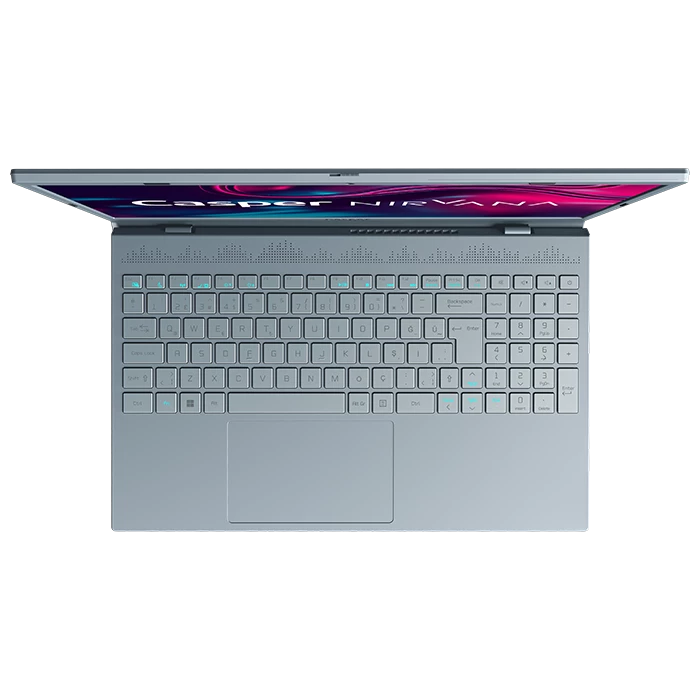
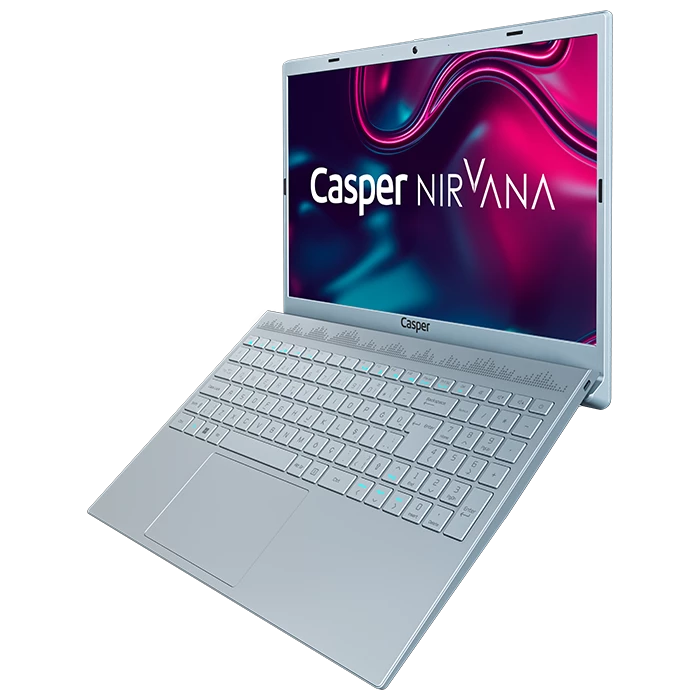
Casper Laptop Bilgisayar Modelleri - Casper Nirvana C500 Laptop Bilgisayar Casper Nirvana C500 Laptop Bilgisayar
Casper Nirvana C500 laptop bilgisayar Windows

Casper Nirvana C500 Laptop Bilgisayar

Modern Tasarım Mobil Uzmanlık ile Birleşti

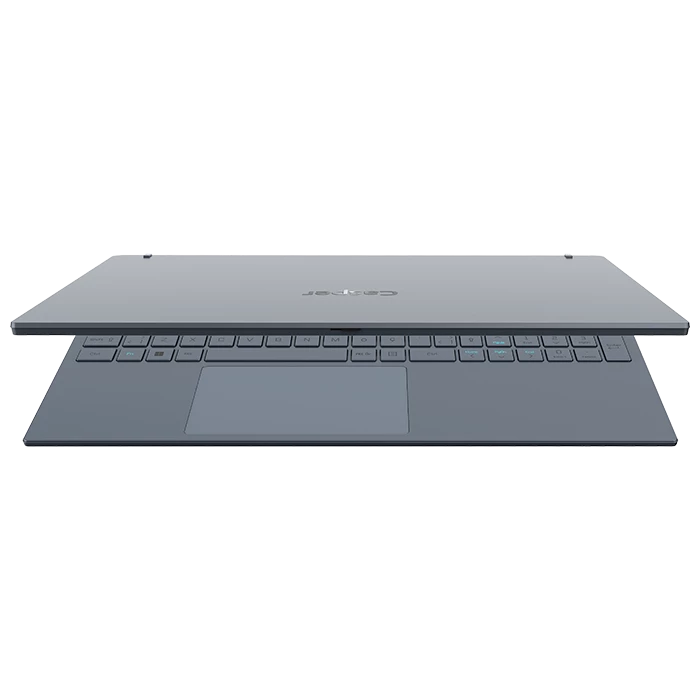
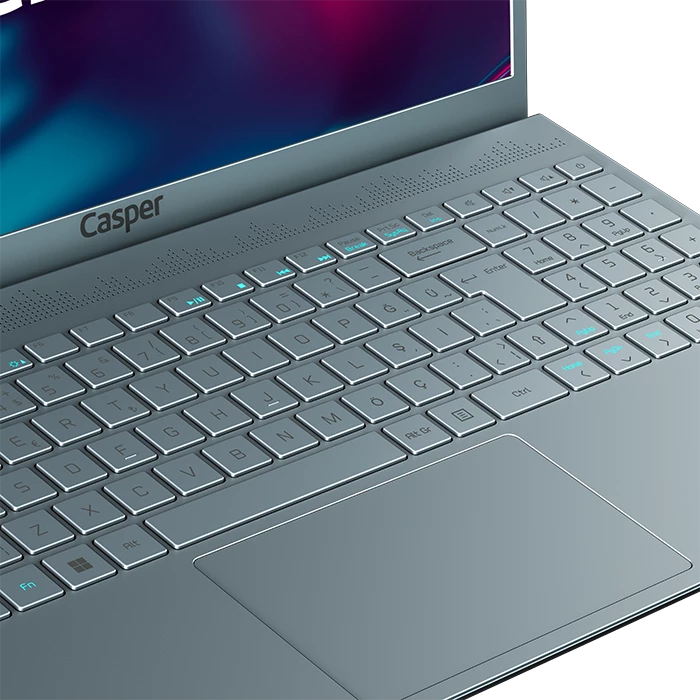
Intel’in 12. ve 11. Nesil işlemcileri ve Iris Xe ekran kartını içeren Casper Nirvana C500 notebooklar tüm çalışma tarzlarına uyumlu olacak şekilde tasarlandı. 1.8kg hafiflik ve 19.8mm inceliğe sahip Casper Nirvana C500 ile her ortamda maksimum mobilite ve üretkenliği deneyimleyin.

Casper Nirvana C500 laptop bilgisayar c500-c600_op
Uplift Menteşe
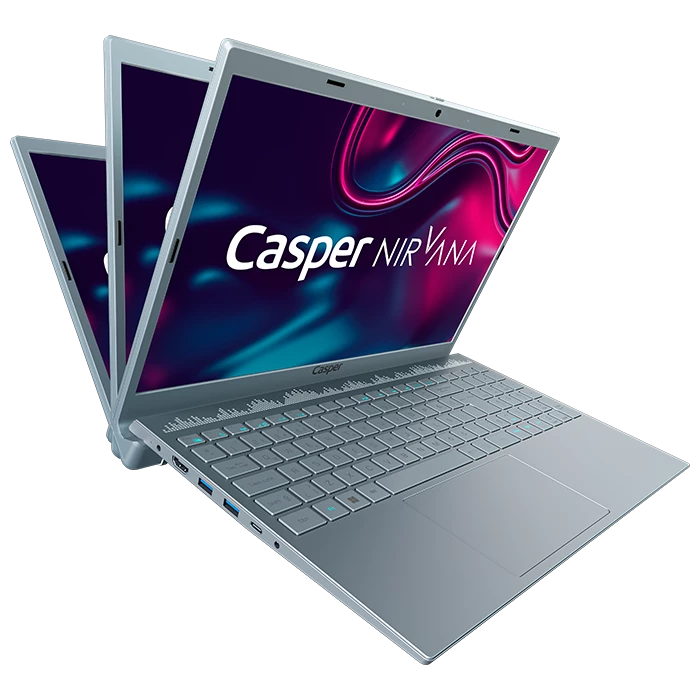
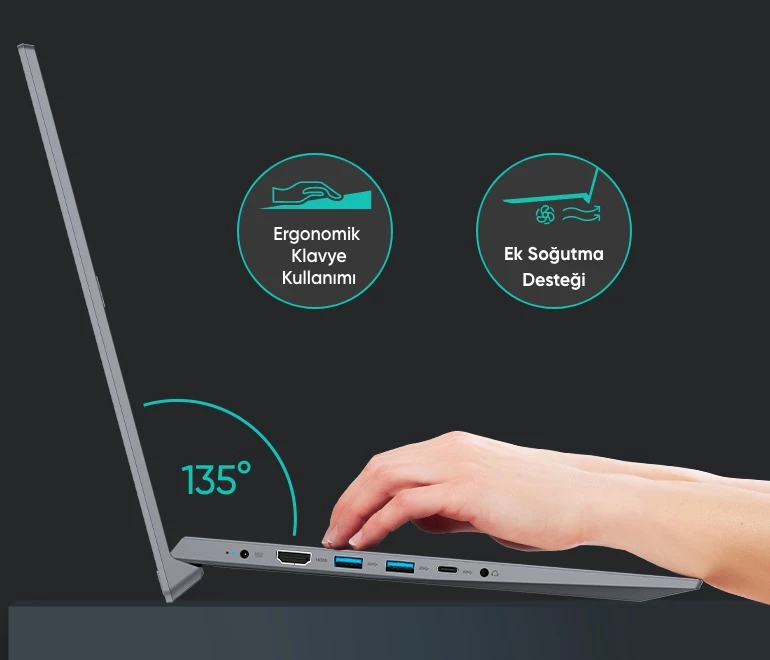
135 derece açılabilen menteşeli yapısı sayesinde klavyeyi yerden yükselterek kullanımı daha ergonomik seviyeye getirebilirsiniz. El ve bileklerde bulunan eklemlerin uzun süre sağlıklı şekilde çalışabilmesine olanak tanır.
INTEL CORE İşlemciler ile Yüksek Performans
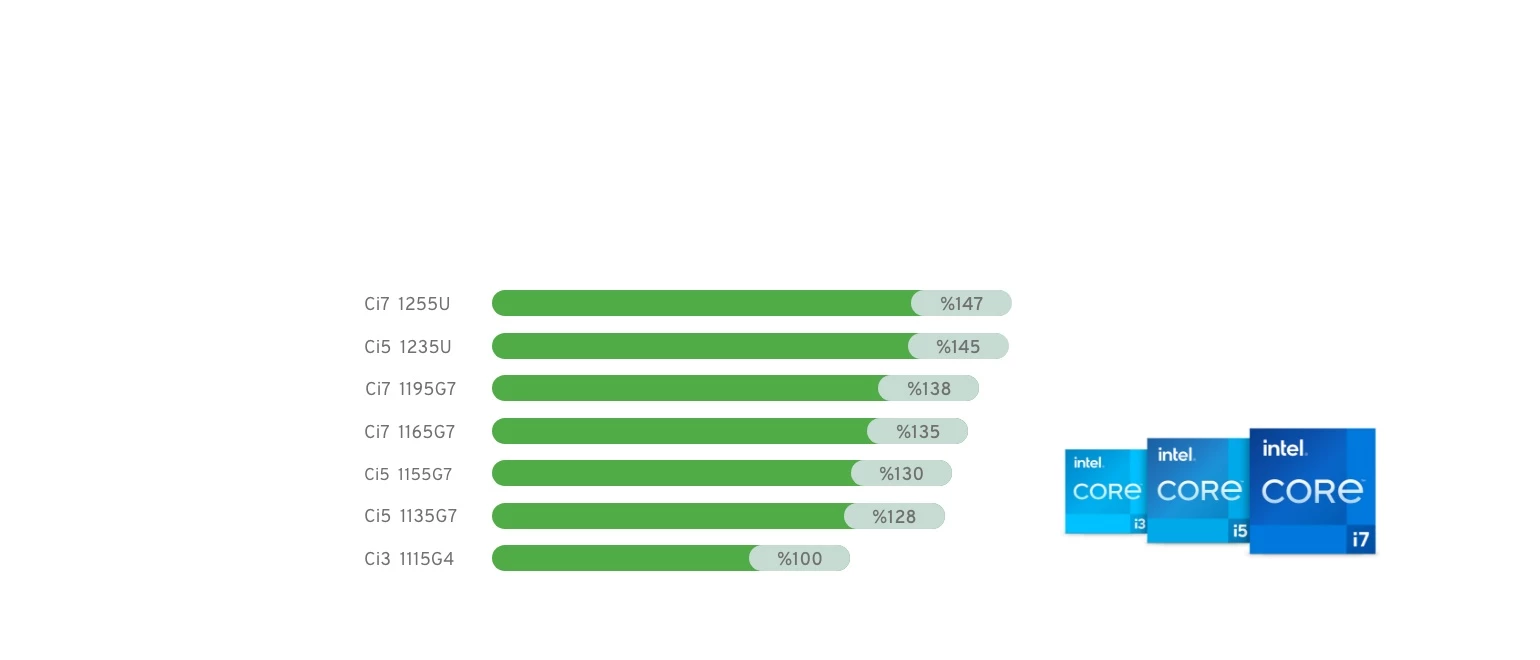
Core i3 1115G4, i5 1135G7, Core i7 1165G7 ve 12. Nesil Core i5 1235U işlemcilerden herhangi biri konfigüre edilerek, çeşitli görevleri yüksek bir performans ile gerçekleştirebilen Casper Nirvana C500 ihtiyaç duyulan tüm çekirdek performansına sahiptir.
Casper Nirvana C500 laptop bilgisayar c500_op
Dahili Grafik Kartı
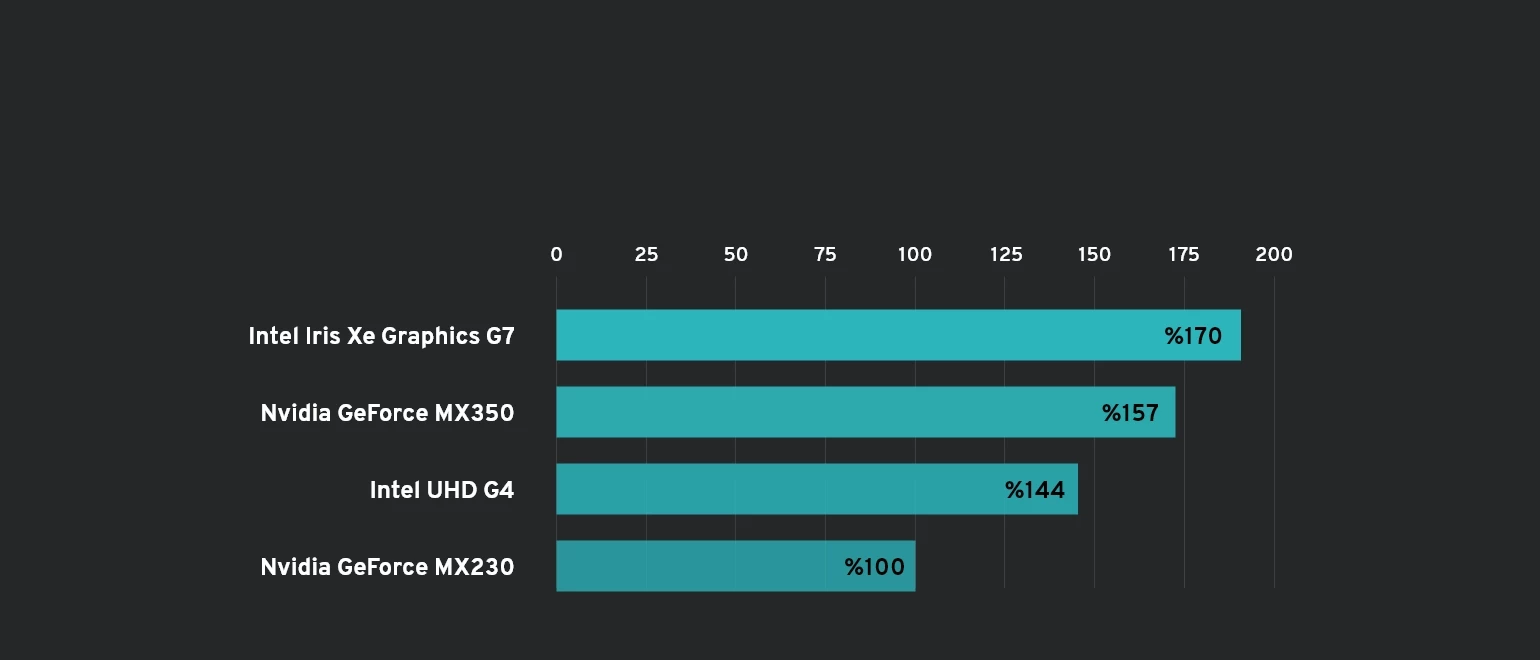
Casper Nirvana C500 notebooklarda harici bir ekran kartı alımına ihtiyaç duyulmadan kullanım yapılabilir. Intel dahili grafik kartları sayesinde Casper Nirvana C500 ile yüksek grafik kartı performansı elde edebilirsiniz.
Casper Nirvana C500 laptop bilgisayar c50000_op
Casper Nirvana C500 laptop bilgisayar zone044_op
Güçlü Ekran Deneyimi
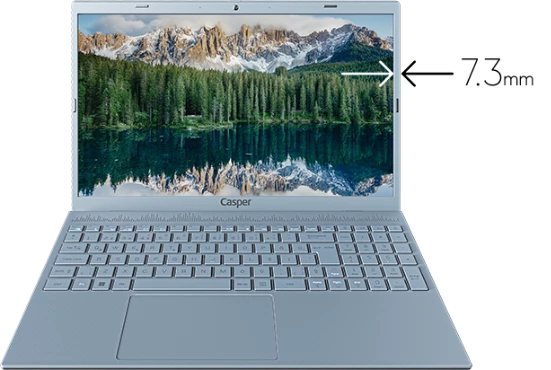
Casper Nirvana C500 bilgisayar modelinin sahip olduğu 15.6’’ ekran boyutu ve FHD IPS paneli sayesinde güçlü bir ekran deneyimi yaşayabilir, renkleri ve ışığı hiç olmadığı kadar gerçek görebilirsiniz. 7.3 mm ince çerçeve ve 178*178 derece ile geniş bir görüntüleme açısı sunar.
250

NIT

ANTI

Glare

FHD IPS

Panel

Casper Nirvana C500 laptop bilgisayar zone055_op
Akıllı Batarya Teknolojisi
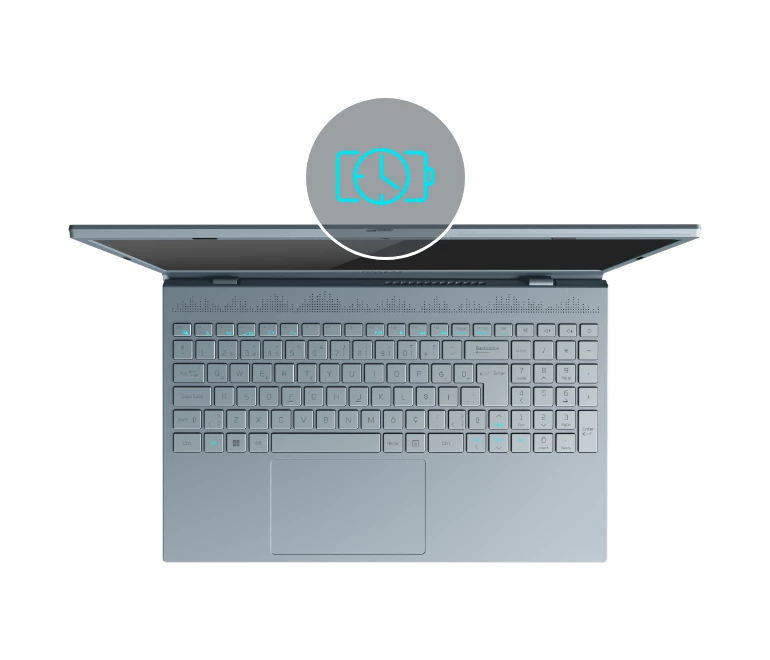
Akıllı batarya özelliğine sahip Casper Nirvana C500, batarya teknolojisi ile pil ömrünü uzatarak zaman içinde oluşan olumsuz etkileri en aza indirir. Bu sayede uzun süre ilk günkü performansta kullanım yapılabilir.
Casper Nirvana C500 laptop bilgisayar zone066_op
Gürültü Önleyici Kamera
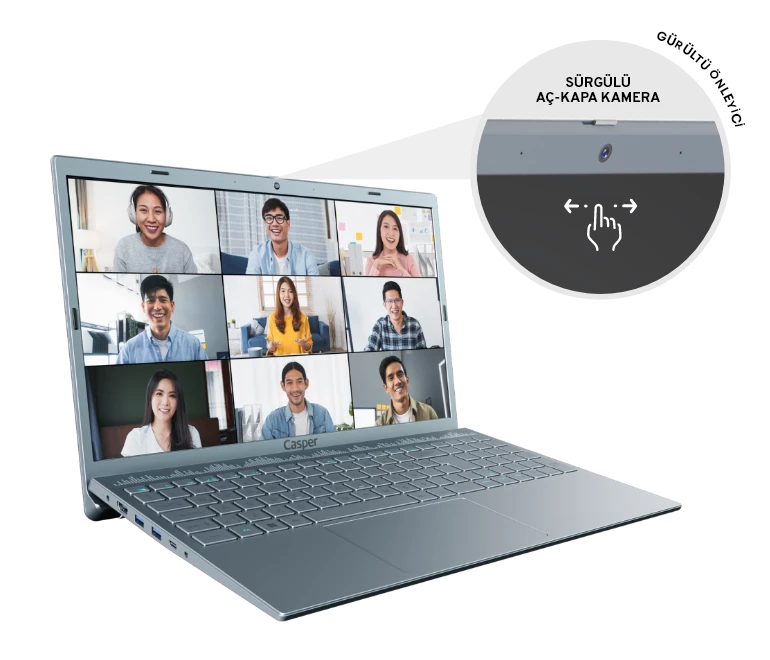
1MP 720P değerinde gizlenebilir sürgülü kamera sistemi ile kamera kullanımınız biter bitmez sürgüsünden kolayca kapatabileceğiniz şekilde tasarlanmıştır. Gürültü önleyici kamera teknolojisine sahip Nirvana C500 ile görüntülü görüşmeler veya kalabalık toplantılarda kaliteli bir görüntü ve ses deneyimi yaşayabilirsiniz.
Güçlü Bağlantı ve Veri Aktarımı
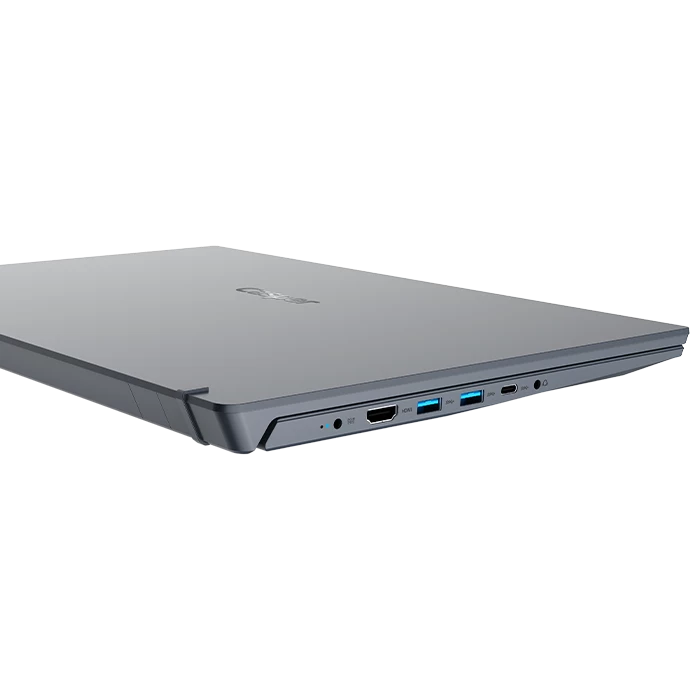
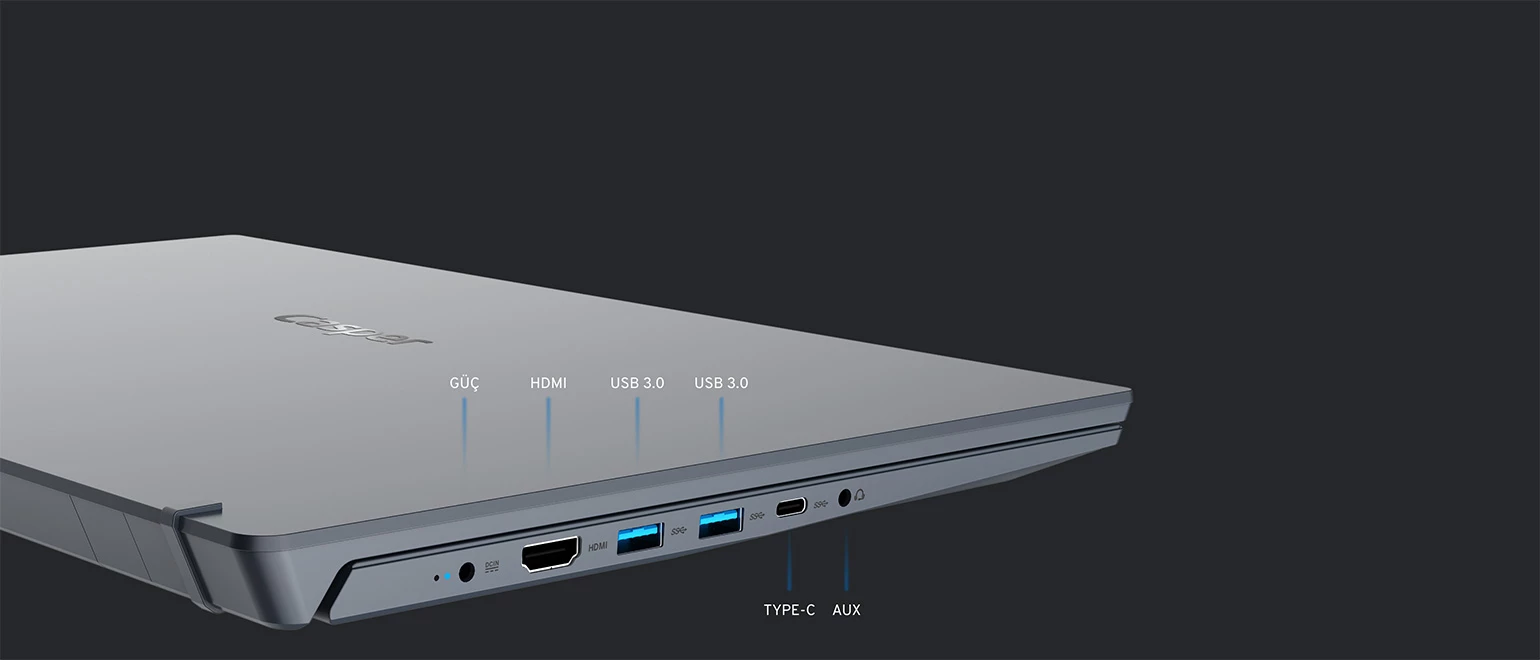
Sağ ve sol tarafta bulunan, kolay erişilebilir Type-c, USB 3.0, USB 2.0 portları ile hızlı veri aktarımı sağlarken, HDMI portu ile kalabalık toplantılarda veya özel görüşmelerde akıcı bir ses ve görüntü aktarımı yapabilirsiniz.
Casper Nirvana C500 laptop bilgisayar zone07-1_op
Casper Nirvana C500 laptop bilgisayar sata-1_op
Geniş ve Hızlı Depolama Seçeneği
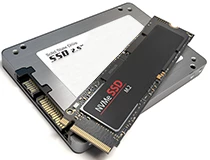
M2 NVMe ve 2.5’’ SATA SSD/HDD destekleri verilerinizi daha hızlı depolarken uygulamalarınızın da daha hızlı çalışmasını sağlar.
Casper Nirvana C500 laptop bilgisayar zone08-2_op
RAM
Çift dual slot desteği ile RAM'İ 32 GB'a kadar arttırabilirsiniz. Böylece kişiselleştirme deneyimi yaşarken en hızlı olma imkanını da elde edebilirsiniz.
Casper Nirvana C500 laptop bilgisayar zone099_op
Dolby Dijital
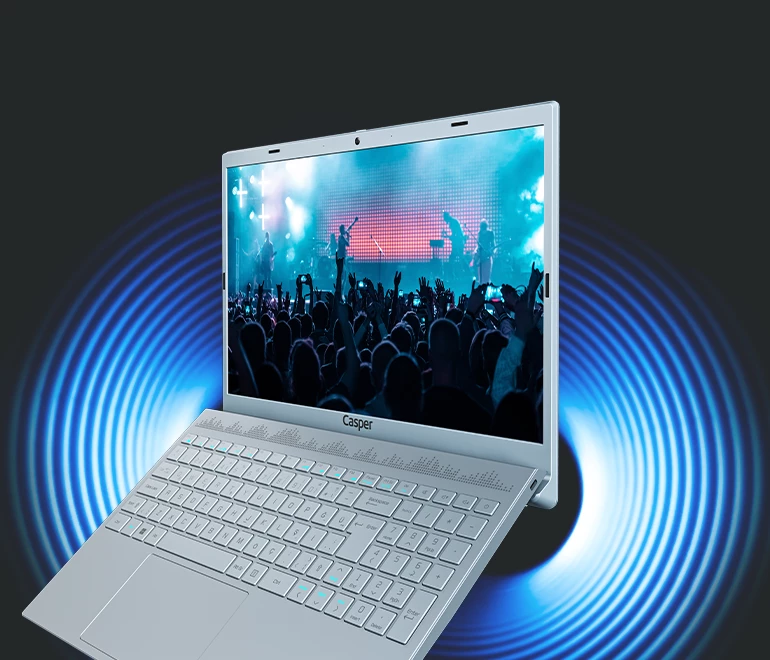
Özel tasarıma sahip iki stereo hoparlör ile standardın iki katı güçlü ses deneyimine sahip olabilirsiniz. Nirvana C600 bilgisayar modelinin hoparlör dizaynı sesin eşit ve kaliteli aktarımını destekleyen özelliğe sahiptir.
Casper Nirvana C500 laptop bilgisayar zone10_op
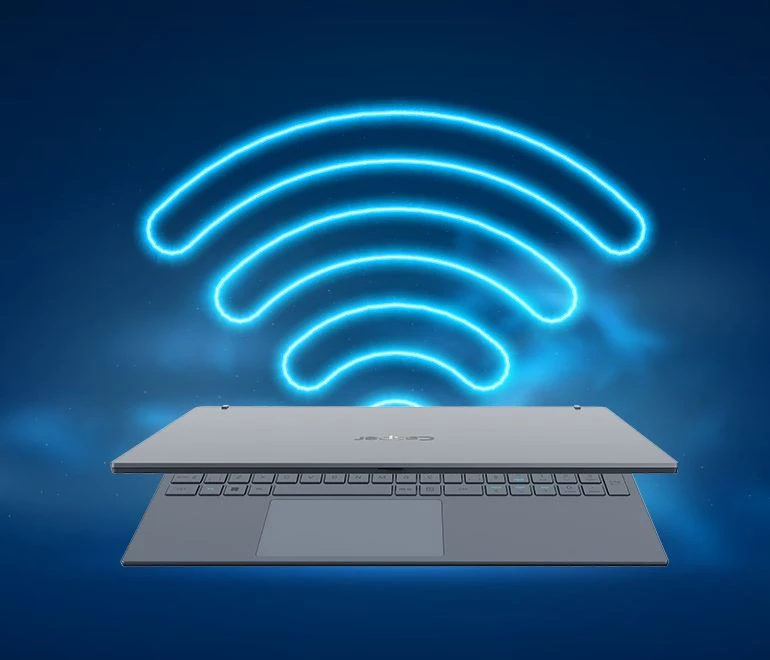
Yeni Wi-Fi 6 Teknolojisi ile Hızlı Bağlantılar
Nirvana C500 dizüstü bilgisayarların sahip olduğu yüksek bant genişliği, hızlı yükleme ve indirme yapabilir yapıda olan Intel AX101 Wi-Fi 6 modülü ile kesintisiz bağlantılar kurulabilir.

 Intel® Wi-Fi 6 AX101
Casper Nirvana C500 laptop bilgisayar c500-bitti_op
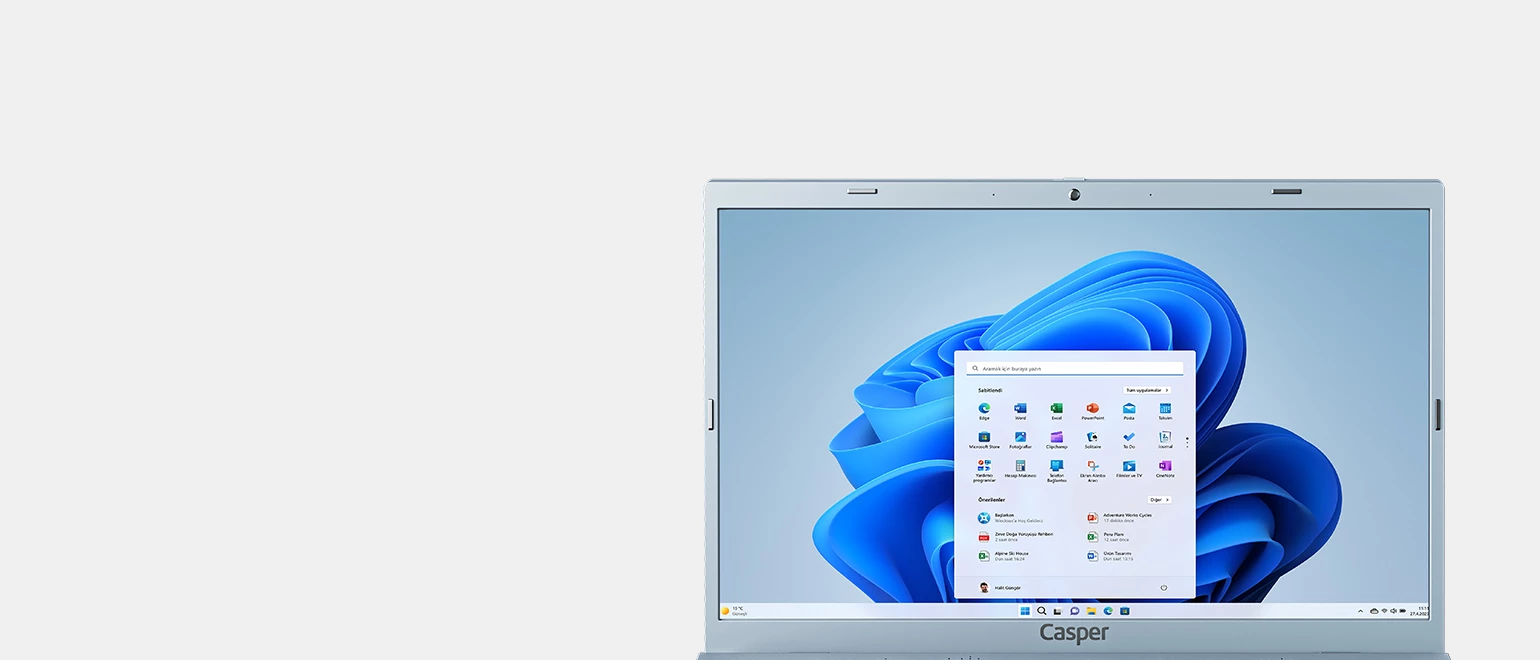
Windows 11 ile kullanım daha kolay
Windows'un sevdiğiniz tüm özelliklerini artık daha da çok seveceksiniz. Yeni temiz tasarım, arama ve bulmayı çok daha kolay hale getirir. Ek olarak, yeni akıllı özellikler ihtiyaçlarınızı öngörerek işleri daha hızlı, eğlenceli ve daha kolay şekilde yapmanıza yardımcı olur.
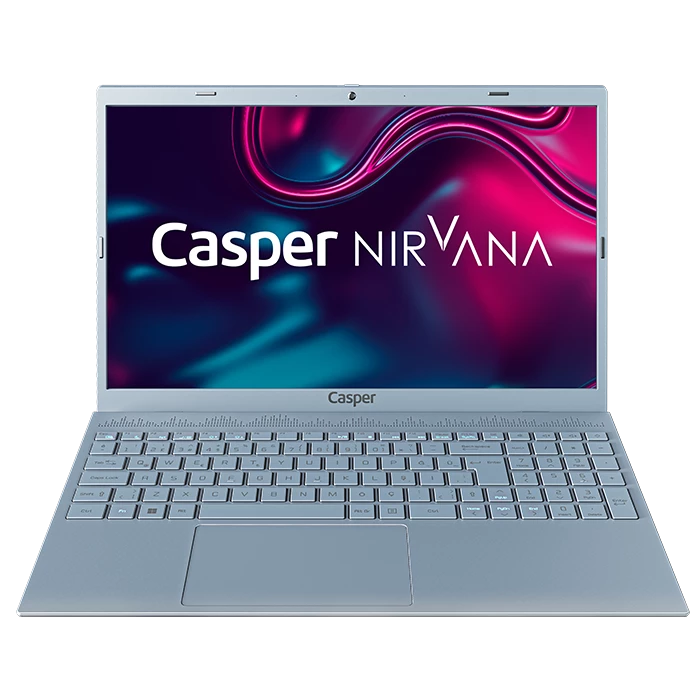
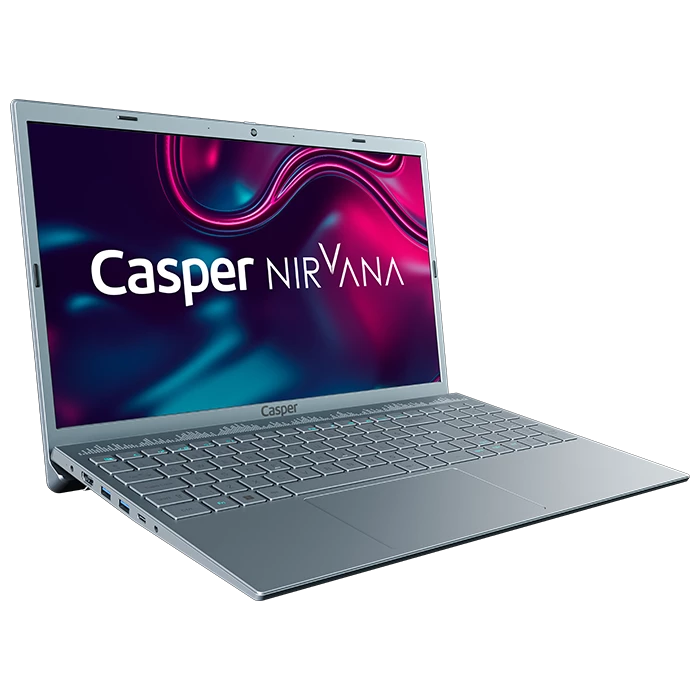
Casper Nirvana C500

Casper’ın modern tasarımının mobil uzmanlık ile bir araya geldiği Casper Nirvana C500, Casper online alışveriş fırsatlarıyla sizleri bekliyor. 1.8 kg hafifliği ile mobil çalışanlar için işleri daha kolay hale getiren Casper, güçlü donanımlarıyla üstün bir performans sunuyor.

Mobil Çalışanlara Özel Casper Nirvana C500

Casper Nirvana C500, mobil çalışanların tüm beklentilerini karşılayacak özelliklere sahip. Uzun çalışma saatlerinde ergonomik yapısı ile işleri kolay hale getiren Nirvana C500’de 135 derece açılabilen menteşe sistemi bulunuyor. Menteşeleri açarak klavyeyi yükseltebilecek kullanıcılar, bilgisayarı el ve bilek sağlığı için en ideal pozisyona getirebiliyor. Böylece çalışmalar ne kadar sürerse sürsün kullanıcılar sağlığını koruyabiliyor.

Intel Core i5 y ada i7 işlemcilerin tercih edilebileceği Casper Nirvana C500, Intel’in üstün performansından yararlanabiliyor. 12. ve 11. Nesil işlemciler ile tam uyumlu şekilde çalışabilen Intel Iris Xe ise harici bir ekran kartına gerek kalmadan grafik performansı sağlıyor. 15.6 inç FHD IPS ekranı, 7.3 mm ince çerçevesiyle daha fazla alan sunabilen C500 ekran teknolojisiyle de sağlığını düşünenleri koruma altına alıyor. Gün boyu yetecek batarya kapasitesi ise mobil çalışmaların kesintiye uğramasını önlüyor. 720p kalitedeki gizlenebilir kamera ile desteklenen modelde çift slot sayesinde 32 GB’a kadar yükseltilebilir RAM ve M2 NVMe ve 2.5’’ SATA SSD/HDD ile sınırsız depolama alanı kullanıcıları bekliyor. Bağlantı seçeneklerinde ise Type-c, USB 3.0, USB 2.0, HDMI, Dualband AC 9462 Wi-Fİ ile Nirvana C500 tamamlanıyor.

Nirvana C500’de Casper Avantajlarını Yakalayın

Casper Nirvana C500 modelinin sağladığı ayrıcalıklara Casper’ın online alışveriş fırsatlarıyla ulaşabilirsiniz. Satın almadan önce özelleştirme ile ihtiyacınıza göre şekillendirebileceğiniz yeni bilgisayarınızı Windows 11 gibi en yeni işletim sistemleriyle satın alabilirsiniz. 12 aya varan taksit seçenekleri ve canlı destek sistemleriyle keyifli bir alışveriş Casper’da sizleri bekliyor.

Sıkça Sorulan Sorular

"Windows Güncellemelerini durdurmanız tavsiye edilmez. Bilgisayarınız güncelleme almadığında bir çok sorunla karşılaşabilir. Bilgisayarınızın ''Windows Güncelleme Uyarısı'' yapmasını istemiyorsanız bu yönergeyi takip edebilirsiniz.

1. adım: Otomatik güncellemeleri kapatmak için ;Windows ve R tuşuna aynı anda basarak veya Başlat menüsünü açarak Çalıştır bölümüne geçiyoruz. Çalıştır bölümüne “services.msc” yazarak Hizmetler bölümünü açıyoruz.

2. adım: Açılan ekranda Hizmetler karşınıza çıkacak. Bu bölümde sayfayı aşağı doğru kaydırarak veya W tuşuna birkaç kez basarak Windows Update seçiyoruz.

3. adım: “Windows Update” seçeneğine farenin sağ tuşuna dokunup özelliklere tıklıyoruz.

4. adım: Karşımıza çıkan Özellikler penceresinde “Başlangıç Türü” seçeneğini “Devre Dışı” olarak ayarlıyor ve “Uygula” butonuna tıklıyoruz. Windows 10 otomatik güncelleme kapatma işlemini başarıyla tamamlanmış oluyor.

Etkinleştirme yapabilmeniz için, ekli yönergeleri takip etmelisiniz. Satın almış olduğunuz Office uygulaması cihazın Biosuna gömülüdür. Lütfen uyarıları dikkate alınız.

1. Etkinleştirmek için öncelikle Microsoft hesabı oluşturmanız gerekmektedir.

2. Outlook uzantılı bir hesap açılmasını öneririz.

3. Oluşturduğunuz Microsoft hesabınız (mail adresi ve şifresi) ile aşağıdaki link üzerinden adımları takip ederek etkinleştirebilirsiniz.

4. Microsoft hesabı oluşturulurken daha önce hiç kullanılmamış yeni bir hesap olması gerekmektedir. ( Microsoft hesabı dışında farklı bir hesap girilirse aktivasyon işlemi kilitlenir. ilk anda doğru Microsoft hesabını girmeniz gerekmektedir.)

5. Sorunsuz bir kurulum için ekli yönergeleri takip etmelisiniz.

6. Bildirim çubuğu üzerinde Office güncelleştirme uyarısı çıkıyor ise güncelleştirme yapıp tekrar denemelisiniz.

7. Sorun devam eder ise cihaza sıfırlama yapıp, aynı hesap ile tekrar denemenizi öneririz. https://www.microsoft.com/tr-tr/microsoft-365/microsoft-office?ocid=cmml7tr0rib&rtc=1 Not: Microsoft hesabınızı ve şifrenizi unutmamanız gerekmektedir. Hesap bilgilerini hatırlamamanız durumunda Şifremi unuttum adımlarını takip edebilir veya Microsoft ile iletişime geçebilirsiniz.

Kablolu Bağlantı Başlat Menüsü / Yazıcılar ve tarayıcılar/ Yazıcı ve Tarayıcı ekle/ İstenilen yazıcı listede yok ise ; El ile yapılan ayarlar Yerel Yazıcı Ekle- Var olan bağlantı noktası / Bağlantı noktası seçilir. Yazıcı sürücüsü yükle /Disketi var / sürücünün yolu seçilir yazıcı tanıtılmış olur. Kablosuz Bağlantı Ağ üzerinden paylaştırılmış bir yazıcıya bağlanmak isteniyor ise ; Başlat Menusu / Yazıcılar ve tarayıcılar / Yazıcı ve Tarayıcı ekle / İstediğim yazıcı listede yok / Paylaşılan yazıcı adıyla seç/ Gözat tıklanır paylaştırılmış yazıcı var ise eklenir.

Satın almış olduğunuz üründe orijinal Microsoft işletim sistemi lisansı bulunmaktadır ve ürün Casper garantisi altındadır. İşletim sistemine ait ürün anahtarını size veremiyoruz. Çünkü Korsan kullanımın engellenmesi amacıyla Microsoft tarafından izin verilmemektedir. Casper Microsoft’un iş ortağıdır ve Windows işletim sistemli ürünleri Microsoft’un kurallarına tabidir. Ürününüzde orijinal Microsoft işletim sistemi lisansı bulunduğundan nasıl emin olursunuz? - Üründeki işletim sistemini kaldırıp Microsoft'un https://www.microsoft.com/tr-tr/software-download/windows10 adresinden indirerek yeniden kurduğunuzda, dijital lisans anahtarınız biosa enjekte olduğu için, internet bağlantınızı yaptığınız anda bilgisayarınız etkinleşecektir. - İşletim sistemine ait ürün anahtarını görmek istiyorsanız Google üzerinden “Bios Key Öğrenme” yazarak bulacağınız 3ncü parti uygulamaları kullanabilirsiniz.

Windows 10 ve 11 işletim sistemli cihazlarda Boot ekranına giderek cihazda işletim sisteminin kurulu olup olmadığını görebiliriz. İşletim sistemi yoksa kurulması gerekmektedir. Kurulum destek için en yakın Casper teknik servise https://www.casper.com.tr/servis-noktalari link üzerinde ulaşabilirsiniz.

"Cihazınızda klavye kullanımı esnasında; klavye tuşları farklı karakterler oluşturuyorsa; Fn+NumLock tuşlarına basarak numlock özelliğini kapatabilirsiniz. Eğer Windows güncellemeleri sonrası problem yaşamaya başladıysanız; Güncelleştirme geçmişinde yüklenen sürücü güncelleştirmesini bulun. Aygıt yöneticisine giderek ilgili aygıt üzerindeki sürücüye geri dön seçeneği ile eski sürücüye dönülür. Bilgisayar yeniden başlatıldıktan sonra sorunun giderildiği görülür.

Ses kartı Driveri nin yüklü olup olmadığı kontrol edilir veya ses kartı sürücüsünün güncelleştirme alıp almadığı kontrol edilir. Driver yükledikten sonra veya güncelleştirme aldıktan sonra ürün yeniden başlatılarak ses fonksiyonları kontrol edilir.

Windows 10 ve windows 11 yüklü cihazlarda işletim sisteminin şifresinin unutulması durumunda cihazın işletim sisteminin yeniden yüklenmesi gerekmektedir.

X Serisi modelde boot ekranı için F12, biosa giriş için F2 tuşu kullanılır.

S Serisi modelde boot ekranı için F7, biosa giriş için ESC tuşu kullanılır.

F Serisi modelde boot ekranı için ESC, biosa giriş için F2 tuşu kullanılır.

Z Serisi modelde boot ekranı için F12, biosa giriş için F2 tuşu kullanılır.

Nevo Pro P40  boot ekranı için F12, biosa giriş için F2 tuşu kullanılır.

C370 modelde boot ekranı için F7, biosa giriş için F2 tuşu kullanılır. 

C500-C550-C600- C650- Modelde boot listesi için F7, biosa giriş için ESC tuşu kullanılır.

Bilgisayarınız çeşitli sebeplerden dolayı resetleme problemi yaşayabilr. Bu sebepler donanımsal veya yazılımsal olabilir. a) Isınma problemleri yüzünden makine restart edebilir.Ürünün içerisinde yer alan CPU,GPU soğutucularının düzgün çalışmaması resetlemeye sebep olabilir. Üründeki soğutma işlemini gerçekleştiren fanların yetkili teknik servisler üzerinden temizlenmesi gerekebilir. b) Üründe takılı ram bozulmuş olabilir.Üründeki Ram teknik serviste değiştirilmesi gerekir. c)İşletim sisteminin zarar görmüş olabilir veya İşletim sistemine virüs bulaşmış olabilir.Üründe İşletim sistemini sıfırlama işlemi gerçekleştirilir.

Mavi ekran hataları donanım veya yazılım kaynaklı olabilir. Üründe sıfırlama işlemi yapılır. Sorun devam ediyor ise size en yakın teknik servise https://www.casper.com.tr/servis-noktalari link üzerinde ulaşabilirsiniz.

Cihazınızın harici disk sürücüsünü algıladığından emin olmak için Aygıt Yöneticisi’ni açınız. Aygıt Yöneticisi’nde “Disk Sürücüleri” bölümünde harici disk sürücünüzün göründüğünü kontrol ediniz.

Harici disk sürücünüzü bilgisayarınıza bağladıktan sonra, Aygıt Yöneticisi’nde herhangi bir ünlem işareti bulunmadığından emin olunuz. Eğer Aygıt Yöneticisi’nde herhangi bir sorun görünmüyorsa, harici disk sürücünüze virüs bulaşmış olabilir. Bu durumda, güncel bir antivirüs yazılımı kullanarak harici disk sürücünüzü taratmanız ve temizlemeniz gerekmektedir.

Ürün seri numaranızı müşteri hizmetlerimiz ile paylaşmanız durumunda gerekli desteği alabilirsiniz. Müşteri hizmetleri email adresi: mhb@casper.com.tr

Ürün seri numaranızı müşteri hizmetlerimiz ile paylaşmanız durumunda gerekli desteği alabilirsiniz. Müşteri hizmetleri email adresi: mhb@casper.com.tr

Bilgisayarınız açılışta Casper logosunda takılı kalıyorsa sorun yazılımsal veya donanımsal kaynaklı olabilir. Aşağıdaki adımları uygulayabilirsiniz:

Bilgisayarınıza bağlı tüm harici cihazları (USB bellek, harici disk, yazıcı vb.) çıkararak cihazı yeniden başlatınız.

İşletim sistemi dosyaları zarar görmüş olabilir. Mümkünse Windows başlangıç onarma veya sıfırlama işlemi uygulayınız.

Sorunun devam etmesi durumunda cihazın teknik servis tarafından kontrol edilmesi gerekebilir. Size en yakın teknik servisten destek alabilirsiniz. https://www.casper.com.tr/servis-noktalari

Başlat > Disk Yönetimi bölümünden ikinci diskin görünüp görünmediğini kontrol ediniz. Eğer disk görünüyorsa, diskin üzerine sağ tıklayarak “Diski Başlat” seçeneğini seçiniz ve ardından biçimlendirme işlemini gerçekleştiriniz. Disk bu bölümde görünmüyorsa, cihazınızın kontrol edilmesi için size en yakın teknik servisten destek alabilirsiniz. https://www.casper.com.tr/servis-noktalari  

Satın almış olduğunuz ürünün işletim sistemini sürümünü kontrol ediniz. Windows Pro sürümlerinde çoklu dil desteği bulunmaktadır. Microsoft web sayfasından dil paketlerini indirerek çoklu dil desteğini aktif hale getirebilirsiniz. Eğer satın almış olduğunuz ürün Windows Home Single Language sürümü ise dilinizi değiştirmek için cihazınızı sıfrlamanız gerekmektedir. Casper ürünlerinde, Windows Home Single Language sürümü için ilk kurulum ekranında ayarlayabileceğiniz 5 farklı dil seçeneği bulunmaktadır. Bu diller Türkçe, İngilizce, Arapça, Hırvatça ve Rusça'dır. Ürünü istenilen dil seçenekleri ile çalıştırmak için sıfırlama yapılır. Sıfırlama için : Başlat-Ayarlar-Güncelleştirme ve Güvenlik-Kurtarma Sekmesinden:Sıfırlama-Başlayın butonuna tıklanır.

Ayarlar /Zaman ve Dil / Tercih edilen diller/ Ekle+ / istenilen klavye (Q,F) olarak seçilir.

Cevap 1 : Sol alt köşede bulunan “Başlat” ikonuna tıklayınız > Açılan pencereye “Kurtarma seçenekleri” yazınınız ve tıklayınız > Açılan pencere de Bu Bilgisayarı sıfırlama bölümünden “Başlayın” Seçeneğini tıklayınız > Bu aşamadan sonra kendinize uygun sıfırlama seçeneğini seçerek sıfırlama işlemi başlatabilirsiniz. Cevap 2 : ‘Shift’ tuşuna basılı tutarak bilgisayar Yeniden Başlatılır > Ürün yeniden başladığında karşımıza çıkan ekranda ‘Sorun Gider’ sekmesine tıklayınız >Karşımıza gelen ekranda ‘Bu Bilgisayarı Sıfırla’ sekmesi seçilir. > Bu aşamadan sonra kendinize uygun sıfırlama seçeneğini seçerek sıfırlama işlemi başlatabilirsiniz. Önemli : Sıfırlama İşlemini gerçekleştirirken Ürünün Adaptörü takılı olmalıdır.

1) https://www.casper.com.tr/driver-indirme ilgili model seçilir/ işletim sistemi seçilir/ sürücüler listelenir.

2) Driver indir’e tıklanır indirilenlere kaydedilir.

3) WinRAR en güncel sürümü indirilir.

4) İndirilen driverların üstüne gelinir sağ tıkla/ klasöre çıkartılır. Kurulum yapabilmek için çıkartılan klasörün içine girilir/ ilgili setup dosyaları çalıştırılır ve driver kurulumu sağlanır.

Not : Kurarken 32 bit ya da 64 bit işletim sisteminize uygun olduğuna dikkat ediniz.

Windows 11 ile birlikte görev yöneticisinin yeri değişmiştir. Başlat/Sağ tıkla/Görev Yöneticisi.

Windows 11 başlat menüsünün ortada olma sebebi kullanım kolaylığı sağlamaktır. Mobil kullanım deneyiminizin devamı için başlat menüsünü bu şekilde kullanmanızı tavsiye ederiz. Başlat menüsünün yerini değiştirmek isterseniz aşağıdaki adımları takip edebilirsiniz. Başlat/Sağ tıkla/Kişiselleştirme/Görev Çubuğu/Görev Çubuğu Davranışları /Sol butonuna basınız. https://file.casper.com.tr/windows11/windows11_baslat_menusu_ekranin_soluna_alma.pdf


Evet. Windows 10 ön yüklü bilgisayarınızı Windows update üzerinden Windows 11’e yükselttiyseniz, aşağıda yer alan adımları uygulayarak Windows 10’a geri dönebilirsiniz. Windows 10'a geri dönebileceğiniz 10 günlük bir süre vardır. 10 günlük sürenin ardından Windows 10'a geri dönmek isterseniz verilerinizi yedeklemeniz ve "temiz yükleme" yapmanız gerekir. Ayarlar/Windows Update/Gelişmiş Seçenekler/Kurtarma/Geri dön. https://file.casper.com.tr/windows11/windows11_onceki_surume_donme.pdf

"Bios ayarlarınızda bulunan boot seçeneğinde başlangıç için işletim sisteminin kurulu olduğu disk yerine farklı bir depolama aracı seçmiş olabilirsiniz. Cihazın diskinde donanımsal bir sorun oluşmuş olabilir. Size en yakın teknik servise https://www.casper.com.tr/servis-noktalari link üzerinde ulaşabilirsiniz. "

Casper Casper
Üye Girişi
Şifremi Unuttum
ya da